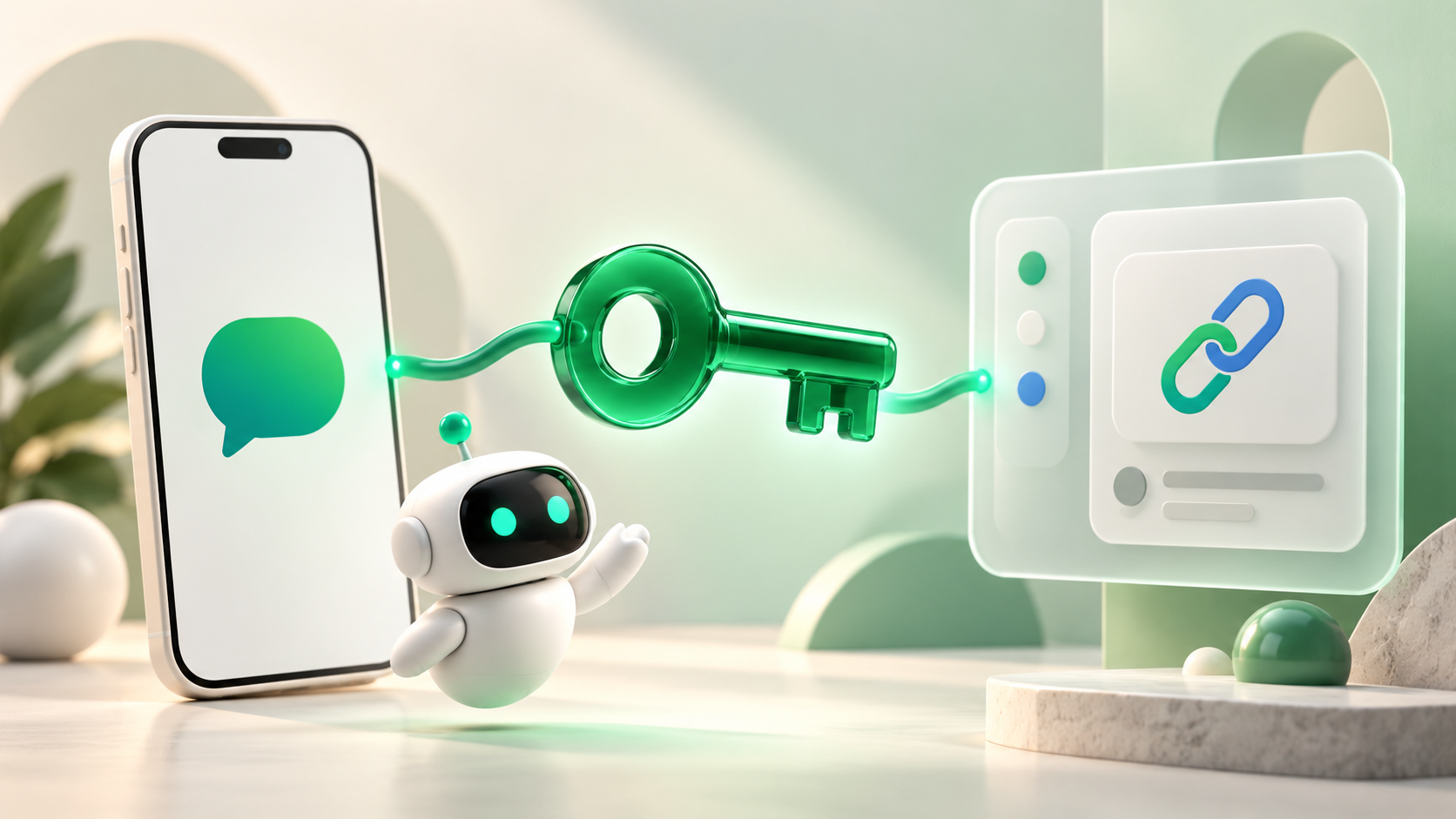
برای دریافت توکن ربات بله، وارد گفتگوی بازوی پدر بله به نشانی @botfather شوید، یک ربات بسازید و توکن اختصاصی آن را کپی کنید. سپس در روبیتو، گزینه «افزودن ربات جدید» را باز کنید، توکن را در فیلد «توکن ربات» وارد کنید و اتصال را انجام دهید. بعد از انتخاب قالب یا آماده کردن مسیر گفتگو، ربات را با ارسال /start در بله آزمایش کنید.
این آموزش روی دو کار مشخص تمرکز دارد: گرفتن توکن از بله و اتصال همان ربات به روبیتو. برای آشنایی با مراحل بعدی، میتوانید بخش آموزشهای وبلاگ روبیتو را هم بخوانید.
توکن ربات بله چیست؟
توکن ربات بله یک رشته اختصاصی برای احراز هویت و دسترسی نرمافزار به ربات شماست. روبیتو با استفاده از آن، ربات را شناسایی و اتصال لازم برای دریافت پیامها را تنظیم میکند. طبق مستندات رسمی بازوی بله، توکن هنگام ساخت بازو از طریق بازوی پدر به آن اختصاص داده میشود.
توکن با نام کاربری، لینک عمومی ربات و شناسه مدیر تفاوت دارد. نام کاربری کمک میکند مخاطب ربات را پیدا کند؛ توکن برای اتصال و مدیریت نرمافزاری است و نباید عمومی شود.
اطلاعات | کاربرد | آیا میتوان عمومی منتشر کرد؟ |
|---|---|---|
نام نمایشی ربات | معرفی ربات به مخاطب | بله، اگر برای معرفی عمومی انتخاب شده است |
نام کاربری و لینک ربات | باز کردن گفتگوی ربات | بله، برای دعوت کاربران به ربات |
توکن ربات | احراز هویت و اتصال نرمافزار به ربات | خیر؛ آن را محرمانه نگه دارید |
آدرس وبهوک در پنل | دریافت پیامها توسط سرویس متصل | برای معرفی ربات لازم نیست؛ در تصاویر آموزشی بپوشانید |
اگر در راهنماها واژه «بازو» را دیدید، منظور همان ربات در پیامرسان بله است. در ادامه این مقاله از اصطلاح ربات استفاده میکنیم.
پیش از دریافت توکن ربات بله چه چیزهایی آماده کنیم؟
برای انجام مراحل، به حساب بله، دسترسی به بازوی پدر و حساب روبیتو نیاز دارید. همچنین یک نام نمایشی و یک نام کاربری پیشنهادی برای ربات انتخاب کنید. نامی بگذارید که مخاطب بتواند ارتباط آن را با کسبوکار یا خدمت شما تشخیص دهد.
اگر هدف شما فقط یادگیری است، از یک ربات آزمایشی استفاده کنید و اطلاعات واقعی مشتریان را وارد آن نکنید. برای یک ربات کاری هم ابتدا سناریوی سادهای مثل معرفی خدمات یا دریافت درخواست را در نظر بگیرید تا بعد از اتصال، نتیجه را بتوانید آزمایش کنید.
مرحله اول: بازوی پدر بله را باز کنید
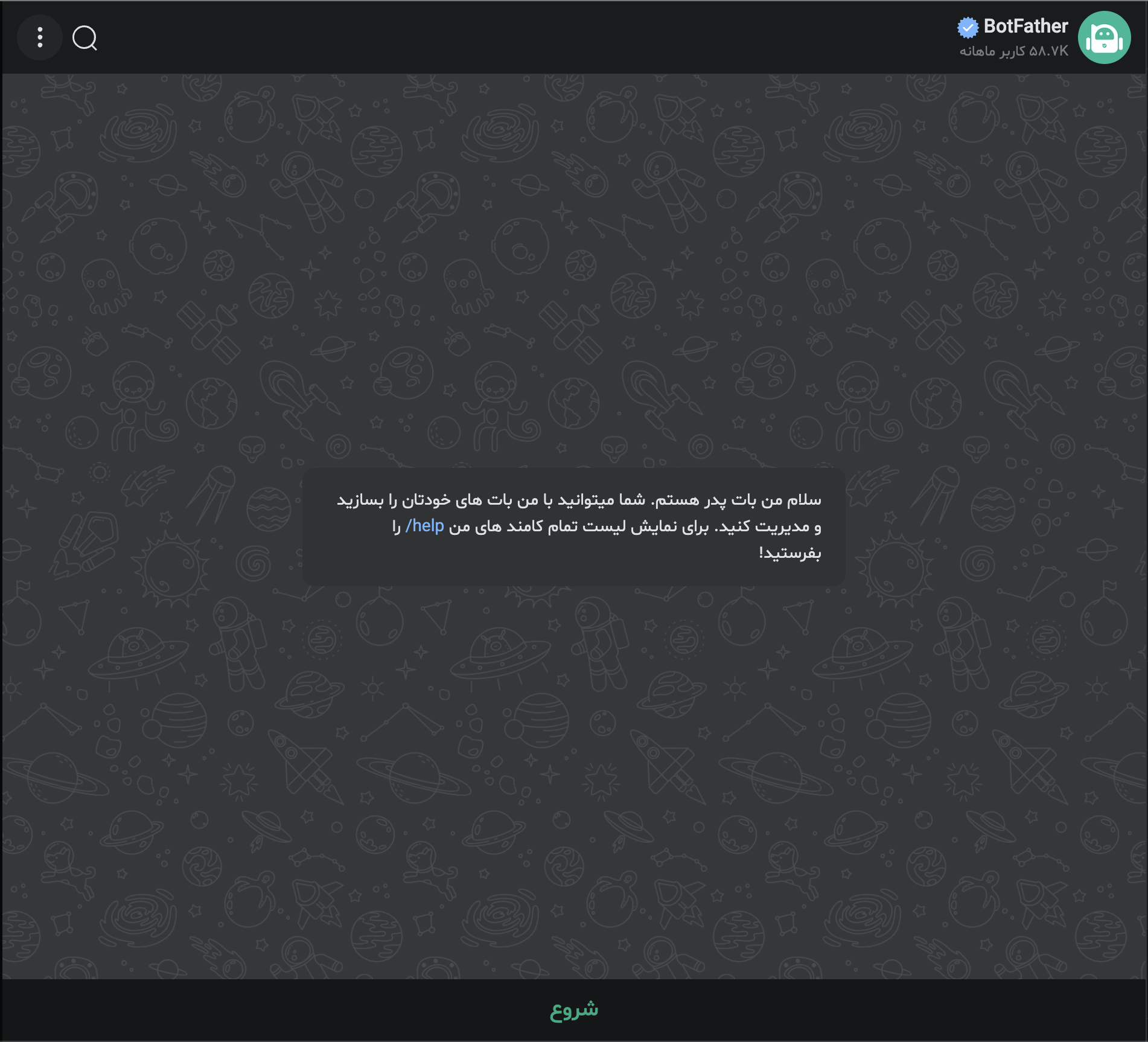
در بله، گفتگوی بازوی پدر را باز کنید. میتوانید از همین پیوند استفاده کنید یا نام کاربری @botfather را جستجو کنید. برای تشخیص حساب، نام کاربری را با پیوند معرفیشده در مستندات رسمی بله تطبیق دهید؛ فقط به نام نمایشی یا تصویر پروفایل اکتفا نکنید.
گفتگو را شروع کنید و راهنمای ساخت ربات را دنبال کنید. ظاهر دکمهها و متن پیامهای بله ممکن است در نسخههای مختلف کمی فرق داشته باشد؛ مهم این است که مراحل را در گفتگوی بازوی پدر رسمی انجام دهید.
مرحله دوم: ربات جدید بسازید و نام آن را تعیین کنید
در گفتگوی بازوی پدر، دستور /newbot را ارسال کنید یا اگر گزینه ساخت ربات نمایش داده میشود، آن را انتخاب کنید. سپس مطابق پیامهای همان گفتگو، نام ربات و نام کاربری را وارد کنید. راهنمای داخل روبیتو نیز همین مسیر را برای ساخت ربات معرفی میکند.
نام نمایشی، عنوانی است که کاربر در گفتگو میبیند؛ مثلاً «راهنمای فروشگاه من». نام کاربری، نشانی قابل جستجوی ربات است و باید مطابق شرایطی باشد که بازوی پدر اعلام میکند. راهنمای روبیتو برای آن پسوند bot را ذکر میکند. نام کاربری باید در بله پذیرفته شود؛ اگر قبلاً استفاده شده باشد، گزینه دیگری انتخاب کنید.
دو نکته هنگام انتخاب نام:
نام نمایشی را کوتاه، خوانا و مرتبط با کار ربات بنویسید.
برای نام کاربری، چند گزینه جایگزین داشته باشید تا در صورت تکراری بودن، ساخت ربات متوقف نشود.
تا زمانی که بازوی پدر پایان ساخت را تأیید نکرده است، صرفاً انتخاب نام به معنی آماده بودن ربات نیست. پیامهای گفتگو را دنبال کنید تا به مرحله دریافت توکن برسید.
مرحله سوم: توکن ربات بله را دریافت و کپی کنید
پس از تکمیل ساخت، بازوی پدر توکن اختصاصی ربات را در اختیار شما قرار میدهد. معمولاً در ساختار توکن، یک بخش عددی، علامت : و بخش دیگری از حروف یا اعداد دیده میشود. برای تشخیص، میتوانید به نمونه درجشده در مستندات رسمی مراجعه کنید؛ نمونهها برای اتصال ربات شما قابل استفاده نیستند.
توکن مربوط به ربات خودتان را کامل کپی کنید. متن توضیحی پیام، نام کاربری و علامتهای اطراف آن را همراه توکن برندارید. اگر چند ربات ساختهاید، ابتدا مطمئن شوید پیام توکن مربوط به همان رباتی است که میخواهید در روبیتو مدیریت کنید.
توکن را برای تصویر آموزشی تایپ یا بازسازی نکنید. در عکس واقعیِ پیام دریافت توکن، تمام رشته توکن باید پوشانده شود؛ برای یادگیری محل آن، خوانا بودن خود توکن لازم نیست.
مرحله چهارم: توکن را در روبیتو وارد کنید
اگر هنوز حساب ندارید، ابتدا در روبیتو ثبتنام کنید. پس از ورود، از منوی انتخاب رباتها گزینه «افزودن ربات جدید» را باز کنید. در راهاندازی ربات، مرحله «اتصال ربات و وبهوک» نمایش داده میشود.
در این مرحله:
توکن دریافتشده از بازوی پدر را در فیلد «توکن ربات» قرار دهید.
مطمئن شوید رشته کامل است و متن اضافی یا فاصله ناخواسته همراه آن نیست.
دکمه «اتصال ربات» را بزنید و منتظر نتیجه بمانید.
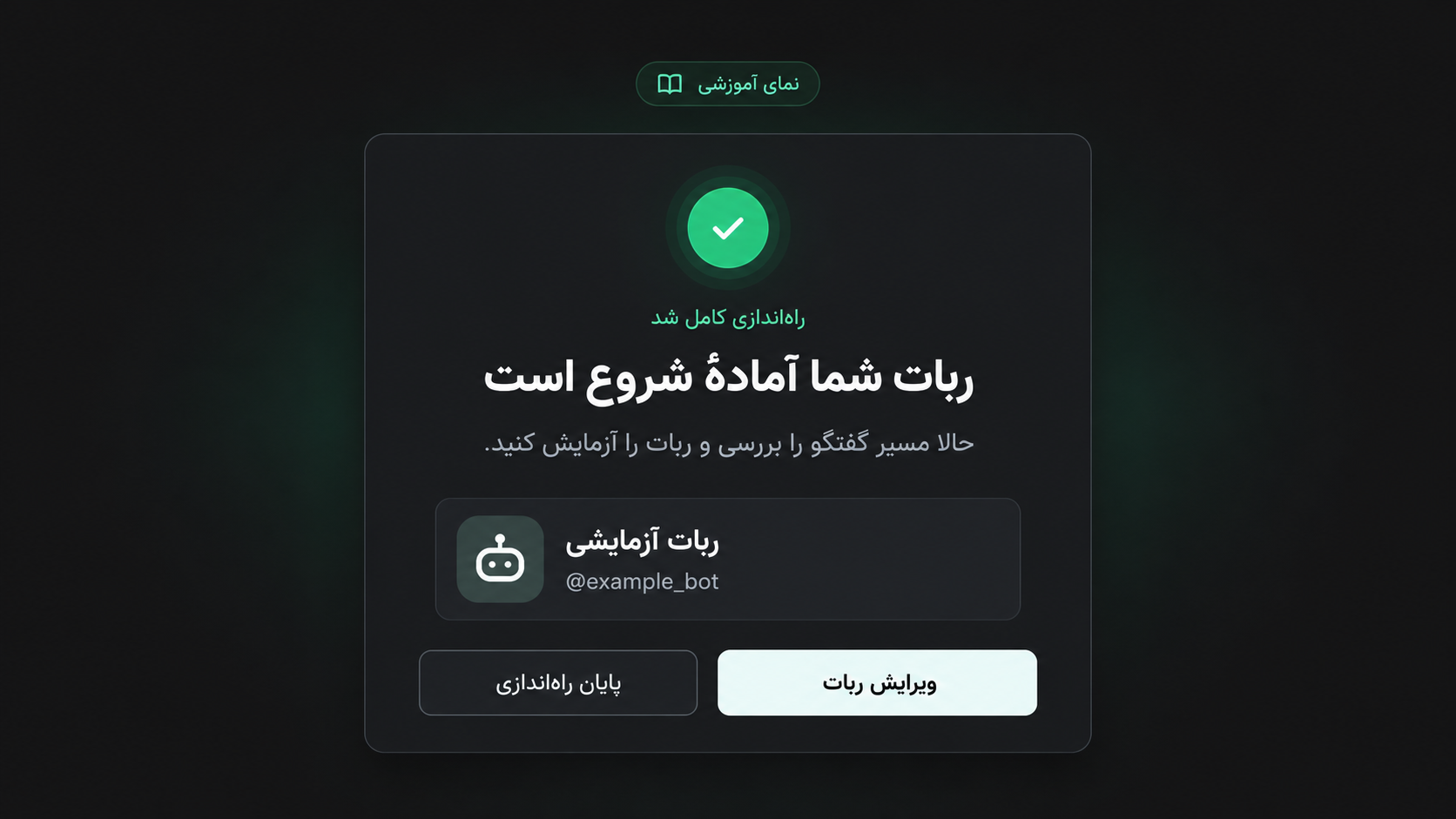
در صورت موفقیت، برای انتخاب قالب شروع به مرحله بعد بروید.
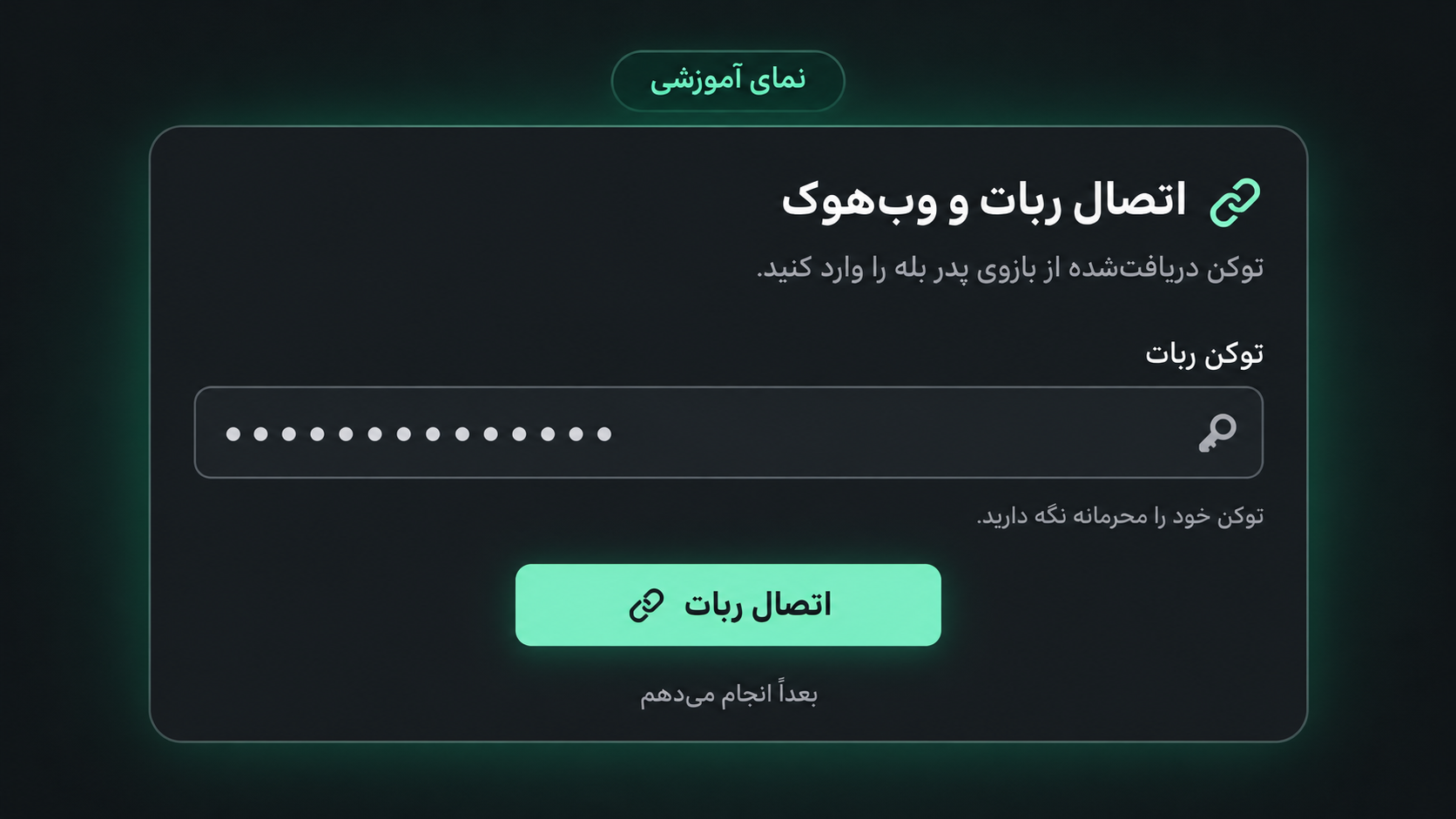
ممکن است در بخش اطلاعات ربات هم فرم ثبت توکن و راهنمای دریافت آن را ببینید. اگر قبلاً ربات را متصل کردهاید، از همان ربات در فهرست استفاده کنید؛ لازم نیست دوباره به عنوان ربات تازه اضافه شود.
وبهوک مسیر دریافت پیامها توسط سرویس متصل است. در راهاندازی معمول روبیتو، تنظیم اتصال را خود پنل انجام میدهد و نیازی به ساخت دستی آدرس وبهوک ندارید. اگر ربات از قبل به سرویس دیگری متصل است، تغییر اتصال میتواند روی پاسخگویی آن سرویس اثر بگذارد؛ انتقال را با توجه به تنظیمات قبلی انجام دهید.
مرحله پنجم: راهاندازی را با قالب یا مسیر دلخواه کامل کنید
پس از اتصال موفق، یک قالب شروع متناسب با نیازتان انتخاب کنید. متنها، دکمهها و مسیرهای قالب قابل ویرایش هستند؛ پیش از معرفی ربات، متن نمونه را با اطلاعات واقعی خود جایگزین کنید.
اگر نمیخواهید قالب نصب شود، گزینه «ادامه بدون قالب» را انتخاب کنید و سپس از «ویرایش ربات» اولین مسیر گفتگو را بسازید. اتصال موفق به معنی آماده بودن پاسخهای ربات نیست. رباتی که مسیر یا پیام مناسبی ندارد، ممکن است با وجود اتصال درست، پاسخ مورد انتظار شما را ندهد.
در رباتی که از قبل مسیر گفتگو دارد، پیام تأیید نصب قالب را بخوانید؛ قالب میتواند مسیرهای فعلی را جایگزین کند. برای شناخت امکانات ویرایش مسیرها، صفحه سازنده ربات روبیتو را ببینید.
مرحله ششم: اتصال را در خود بله آزمایش کنید
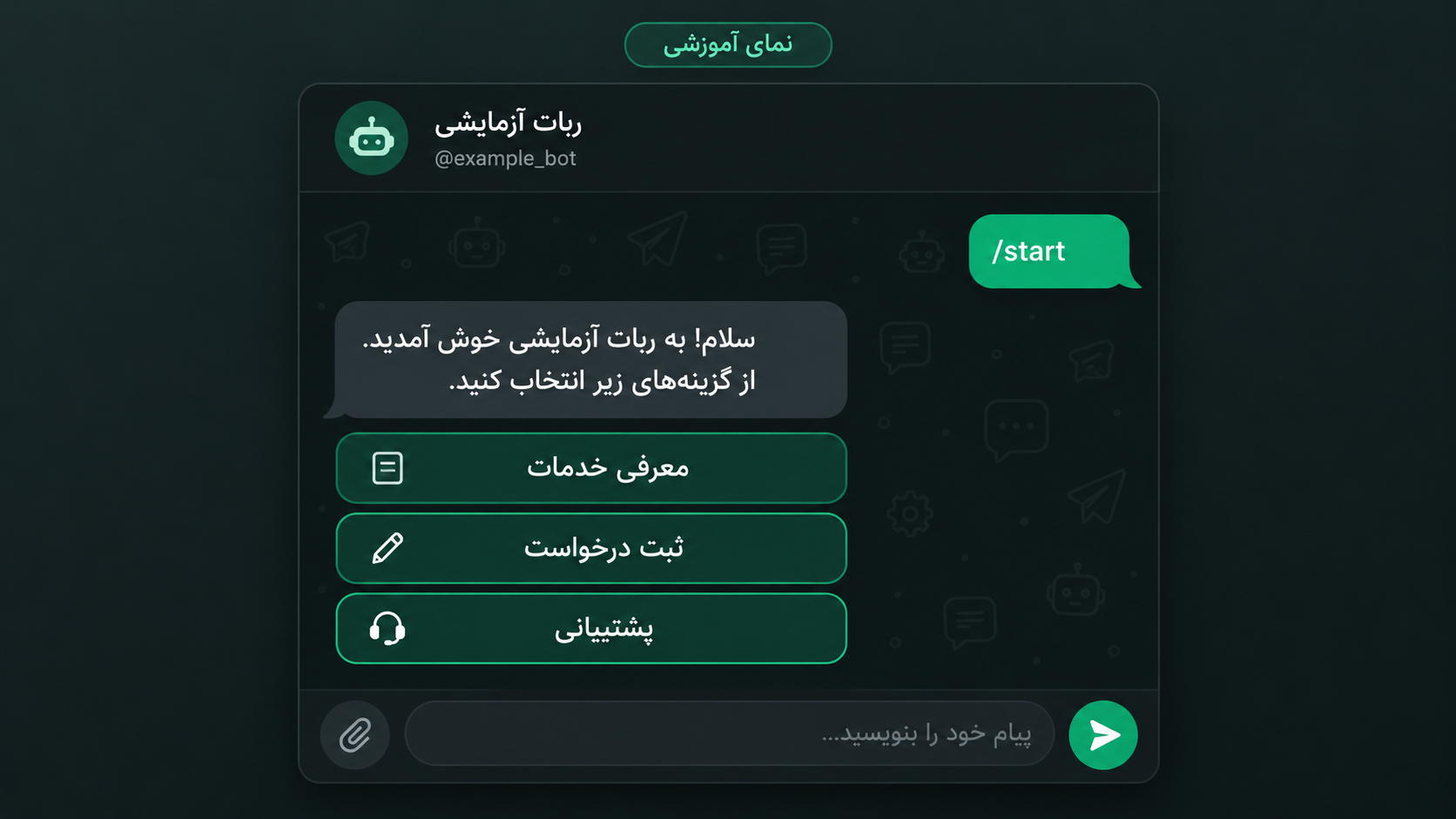
گفتگوی رباتی را که ساختهاید در بله باز کنید؛ این بار پیام را برای ربات خودتان بفرستید، نه برای بازوی پدر. دستور /start را ارسال کنید و پاسخ را بررسی کنید. اگر قالب نصب کردهاید، پیام شروع و دکمههای آن باید مطابق تنظیماتتان نمایش داده شوند.
حداقل یک دکمه را انتخاب کنید و تا پایان همان مسیر پیش بروید. اگر فرم دارید، یک پاسخ آزمایشی بفرستید و ثبت شدن آن را در پنل کنترل کنید. این آزمایش نشان میدهد هم دریافت پیام کار میکند و هم مسیر موردنظر شما قابل استفاده است.
اگر اتصال ربات انجام نشد، چه چیزی را بررسی کنیم؟
برای تشخیص مشکل، متن خطای پنل را بخوانید و همان مورد را بررسی کنید. چند بار زدن پشت سر هم دکمه اتصال، جای بررسی علت خطا را نمیگیرد.
وضعیت یا پیام | بررسی پیشنهادی |
|---|---|
توکن نامعتبر است | توکن ربات درست را دوباره از پیام بازوی پدر کپی کنید؛ کامل بودن رشته و نبود متن اضافی را بررسی کنید. |
توکن قبلاً استفاده شده است | فهرست رباتهای حساب خود را ببینید؛ ممکن است همان ربات قبلاً اضافه شده باشد. |
ربات قبلاً ثبت شده یا در حساب دیگری است | حساب مالک ربات را بررسی کنید؛ اگر دسترسی ندارید، موضوع را با پشتیبانی روبیتو پیگیری کنید. |
سقف افزودن ربات یا دسترسی حساب | ظرفیت و وضعیت دسترسی حساب را در پنل بررسی کنید. |
پیام انتظار چند ثانیهای | به اندازه زمان اعلامشده صبر کنید و سپس دوباره امتحان کنید. |
توکن معتبر است اما وبهوک وصل نشد | وضعیت اتصال را در پنل بررسی کنید؛ در صورت تداوم، متن خطا و زمان رخداد را برای پشتیبانی بفرستید. |
اتصال برقرار است اما پاسخ مورد انتظار نمیآید | ربات انتخابشده، پیام شروع و مسیر گفتگوی نصبشده را بررسی و در بله آزمایش کنید. |
برای پیگیری خطا، توکن کامل را در تصویر یا متن درخواست پشتیبانی قرار ندهید. معمولاً توضیح مرحله، پیام خطا و زمان رخداد، نقطه شروع مناسبتری برای بررسی است.
چطور توکن ربات را محرمانه نگه داریم؟
توکن را فقط در محل لازم برای اتصال وارد کنید و از قرار دادن آن در کانال، گروه، مقاله، نمونه درخواست عمومی یا فایل قابل دانلود خودداری کنید. برای اسکرینشات آموزشی، کل توکن را با پوشش مات حذف کنید؛ محو کردن خفیف یا پوشاندن چند کاراکتر کافی نیست.
اگر توکن واقعی منتشر شده است، حذف تصویر بهتنهایی دسترسی قبلی را بیاعتبار نمیکند. از مسیر مدیریت ربات در بازوی پدر یا راهنمایی پشتیبانی بله، برای بیاعتبار کردن توکن افشاشده و دریافت جایگزین اقدام کنید؛ سپس اطلاعات اتصال روبیتو را بهروز و دوباره آزمایش کنید. نام فرمان یا گزینه تعویض را از راهنمای جاری بله بررسی کنید.
بعد از اتصال، قدم بعدی چیست؟
اکنون میتوانید پیام شروع، منو و اولین کار ربات را آماده کنید. برای شروع، یک مسیر کوتاه مثل معرفی خدمات و دریافت درخواست بسازید. اگر اطلاعاتی از کاربر میگیرید، امکانات فرمهای ربات بله را بررسی کنید و فقط فیلدهای لازم را بپرسید.
پیش از انتشار لینک عمومی، این سه مورد را کنترل کنید: ربات درست به حساب متصل است، سناریوی موردنظر در پنل آماده شده و پاسخ واقعی در بله آزمایش شده است. برای ادامه مسیر، به راهنمای امکانات سازنده ربات برگردید یا ساخت اولین رباتتان را شروع کنید.