برای ارسال پیام همگانی در بله با روبیتو، ربات متصلشده خود را انتخاب کنید، وارد بخش «ارسال پیام» شوید، گیرندگان را مشخص کنید و پس از نوشتن متن و بررسی پیشنمایش، ارسال را تأیید کنید. میتوانید پیام را همان لحظه در صف بگذارید یا برای تاریخ و ساعت مشخص زمانبندی کنید. گیرندگان، اعضای ربات شما هستند؛ این قابلیت برای ارسال پیام به فهرست شمارههای ناشناس طراحی نشده است.
در این راهنما، انتخاب مخاطب، افزودن عکس و دکمه، ارسال آزمایشی، زمانبندی و بررسی نتیجه را قدمبهقدم انجام میدهیم. مثالها فرضیاند تا بتوانید متن و تنظیمات را برای کسبوکار خودتان تغییر دهید.
پیام همگانی در بله چیست و چه کاربردی دارد؟
پیام همگانی یعنی یک پیام آماده را برای چند نفر از کاربران ربات بفرستید، بدون اینکه لازم باشد گفتگوی هر نفر را جداگانه باز کنید. مثلاً یک آموزشگاه میتواند تغییر ساعت کلاس را به هنرجویان مرتبط اطلاع دهد و یک فروشگاه، موجود شدن محصول را به مشتریان علاقهمند خبر بدهد.
تفاوت آن با انتشار پست در کانال این است که در این راهنما، پیام از ربات به گفتگوی کاربران همان ربات ارسال میشود. انتخاب مخاطب اهمیت دارد: اطلاعیه عمومی ممکن است برای همه مفید باشد، اما خبر مربوط به یک کلاس یا محصول معمولاً برای گروه محدودتری مناسب است.
روبیتو امکان انتخاب همه کاربران، کاربران مشخص یا کاربران دارای برچسب را در اختیار شما میگذارد. معرفی کامل این قابلیت را در صفحه ارسال پیام همگانی در ربات بله ببینید؛ در ادامه، مراحل استفاده عملی از آن را مرور میکنیم.
قبل از اولین ارسال چه چیزهایی لازم است؟
برای شروع، ربات باید به حساب روبیتوی شما متصل باشد و کاربرانی داشته باشد که آن را در بله شروع کردهاند. داشتن شماره تماس یا نام کاربری یک نفر بهتنهایی به معنی عضو بودن او در ربات نیست. جستجوی کاربران در پنل نیز میان اعضای همان ربات انجام میشود.
اگر هنوز رباتی متصل نکردهاید، ابتدا آموزش دریافت توکن ربات بله و اتصال به روبیتو را انجام دهید. برای آماده کردن پیام شروع و مسیرهای گفتگو هم میتوانید از راهنمای ساخت ربات بله بدون کدنویسی کمک بگیرید.
پیش از ورود به صفحه ارسال، این چهار مورد را مشخص کنید:
هدف: کاربر بعد از خواندن پیام چه چیزی بداند یا چه کاری انجام دهد؟
مخاطب: این خبر برای همه اعضا مفید است یا فقط یک گروه؟
محتوا: متن، فایل و لینک نهایی آماده است؟
زمان: پیام همین حالا ارسال شود یا در زمان دیگری؟
همچنین فعال بودن دسترسی حساب و اتصال ربات را بررسی کنید. اگر پنل خطایی درباره وضعیت سرویس نشان میدهد، ابتدا همان مورد را برطرف کنید.
آموزش ارسال پیام همگانی در بله با روبیتو در ۷ گام
۱. ربات درست را انتخاب کنید
وارد پنل روبیتو شوید و رباتی را انتخاب کنید که قرار است پیام را از طرف آن بفرستید. اگر چند ربات دارید، نام ربات انتخابشده را دوباره بررسی کنید؛ اعضا و پیامهای هر ربات به همان ربات مربوطاند.
سپس بخش «ارسال پیام» را باز کنید. در این صفحه، تنظیم گیرنده، زمانبندی، محتوای پیام و پیشنمایش را در اختیار دارید. برای شروع لازم نیست زمانبندی یا فایل اضافه کنید؛ یک پیام متنی کوتاه برای آزمایش کافی است.
۲. گیرنده پیام را مشخص کنید
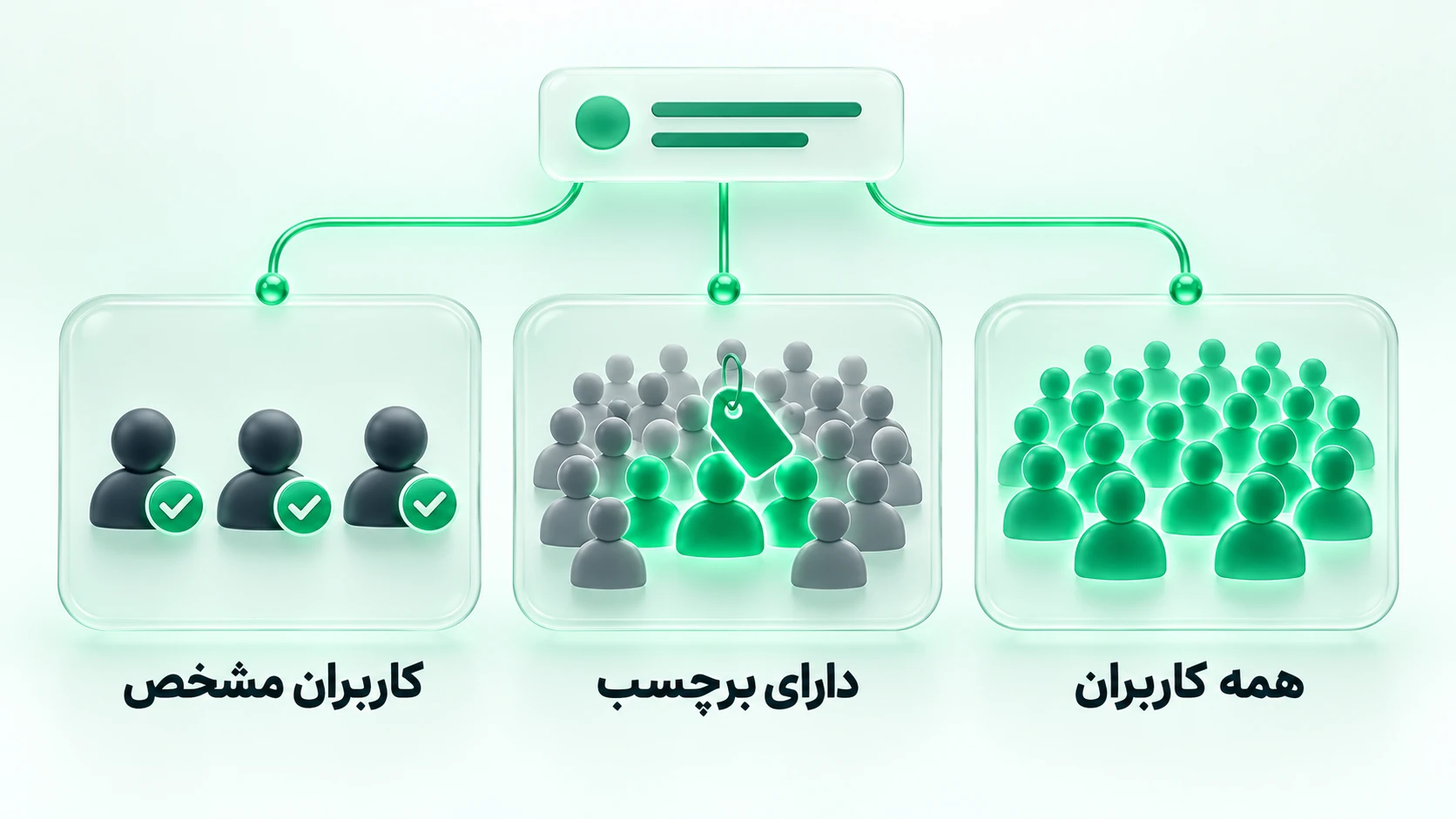
در قسمت «گیرنده پیام»، یکی از سه حالت را انتخاب کنید. اگر گزینهها با آیکن نمایش داده میشوند، راهنمای کنار آنها عنوان انتخاب را مشخص میکند.
حالت گیرنده | چه کسانی انتخاب میشوند؟ | کاربرد پیشنهادی |
|---|---|---|
همه کاربران | اعضای ربات انتخابشده | تغییر ساعت پاسخگویی یا اطلاعیه عمومی |
کاربران مشخص | اعضایی که از جستجو انتخاب میکنید | آزمایش پیام یا اطلاعرسانی به چند نفر |
کاربران دارای برچسب | اعضایی که برچسب انتخابی دارند | خبر یک دوره، گروه مشتری یا کمپین مشخص |
در حالت «کاربران مشخص»، افراد را با نام، نام کاربری یا شناسه بله جستجو و به فهرست اضافه کنید. در حالت برچسب، اگر هنوز گروهی ندارید، ابتدا از صفحه «کاربران ربات» اعضای مرتبط را برچسبگذاری کنید.
اگر چند برچسب انتخاب کنید، مخاطبانی که حداقل یکی از آنها را دارند در گروه گیرندگان قرار میگیرند؛ لازم نیست همه برچسبها را همزمان داشته باشند. تعداد نمایشدادهشده را پیش از تأیید مرور کنید. اگر ربات هیچ عضوی نداشته باشد یا برچسبها به هیچ کاربری نرسند، ابتدا باید فهرست مخاطبان را آماده کنید.
۳. متن پیام و فایل را آماده کنید
نوع پیام را متناسب با هدف انتخاب کنید. روبیتو از متن، عکس، ویدیو و فایل پشتیبانی میکند. برای یک تغییر ساعت کوتاه، متن کافی است؛ برای معرفی محصول، عکس مرتبط میتواند کمک کند؛ برای جزئیات یک برنامه نیز میتوانید فایل مناسب قرار دهید.
پیام را با خبر اصلی شروع کنید. نام رویداد یا محصول، زمان مهم و اقدام بعدی را واضح بنویسید. اگر از محدودیت حجم یا نوع فایل عبور کنید، خطای پنل را بررسی و فایل را اصلاح کنید؛ انتخاب یک فایل به معنی آماده بودن آن برای ارسال نیست.
از متنهای طولانی با چند موضوع مستقل پرهیز کنید. اگر کاربر برای فهمیدن هدف پیام مجبور باشد چند بار آن را بخواند، بهتر است آن را کوتاهتر کنید و جزئیات را در صفحه مقصد قرار دهید.
۴. یک دکمه لینکدار روشن اضافه کنید
اگر پیام به صفحهای در سایت یا فرم دیگری هدایت میکند، از قسمت دکمههای پیام، «افزودن دکمه جدید» را بزنید و متن دکمه و لینک مقصد را وارد کنید. عنوانهایی مثل «مشاهده برنامه کلاسها» یا «دیدن محصولات جدید» نتیجه کلیک را روشن میکنند.
لینک را پیش از ارسال در مرورگر باز کنید. مطمئن شوید به صفحه موردنظر میرسد و کاربر روی موبایل هم میتواند از آن استفاده کند. برای یک پیام کوتاه معمولاً یک اقدام اصلی کافی است؛ چند دکمه نامرتبط، انتخاب را دشوار میکند.
دکمه لینکدار را با مسیرهای داخلی ربات اشتباه نگیرید. در این بخش، کار اصلی دکمه باز کردن نشانیای است که برای آن ثبت میکنید.
۵. پیشنمایش و ارسال آزمایشی را بررسی کنید
در «پیشنمایش پیام»، متن، فایل و عنوان دکمهها را مرور کنید. این پیشنمایش برای پیدا کردن ایرادهای اولیه مفید است، اما آزمایش در خود بله هم لازم است.
برای آزمایش، موقتاً حالت گیرنده را روی «کاربران مشخص» بگذارید و حساب آزمایشی خودتان را انتخاب کنید؛ این حساب باید قبلاً ربات را شروع کرده باشد. پیام را برای همان حساب بفرستید و در بله، متن، تصویر، فایل و لینک را بررسی کنید.
پیام آزمایشی هم یک ارسال واقعی به گیرندگان انتخابشده است. قبل از تأیید، مطمئن شوید حالت «همه کاربران» فعال نمانده است. پس از موفق بودن آزمایش، گیرندگان اصلی را دوباره انتخاب کنید.
۶. ارسال فوری یا زمانبندی را تنظیم کنید
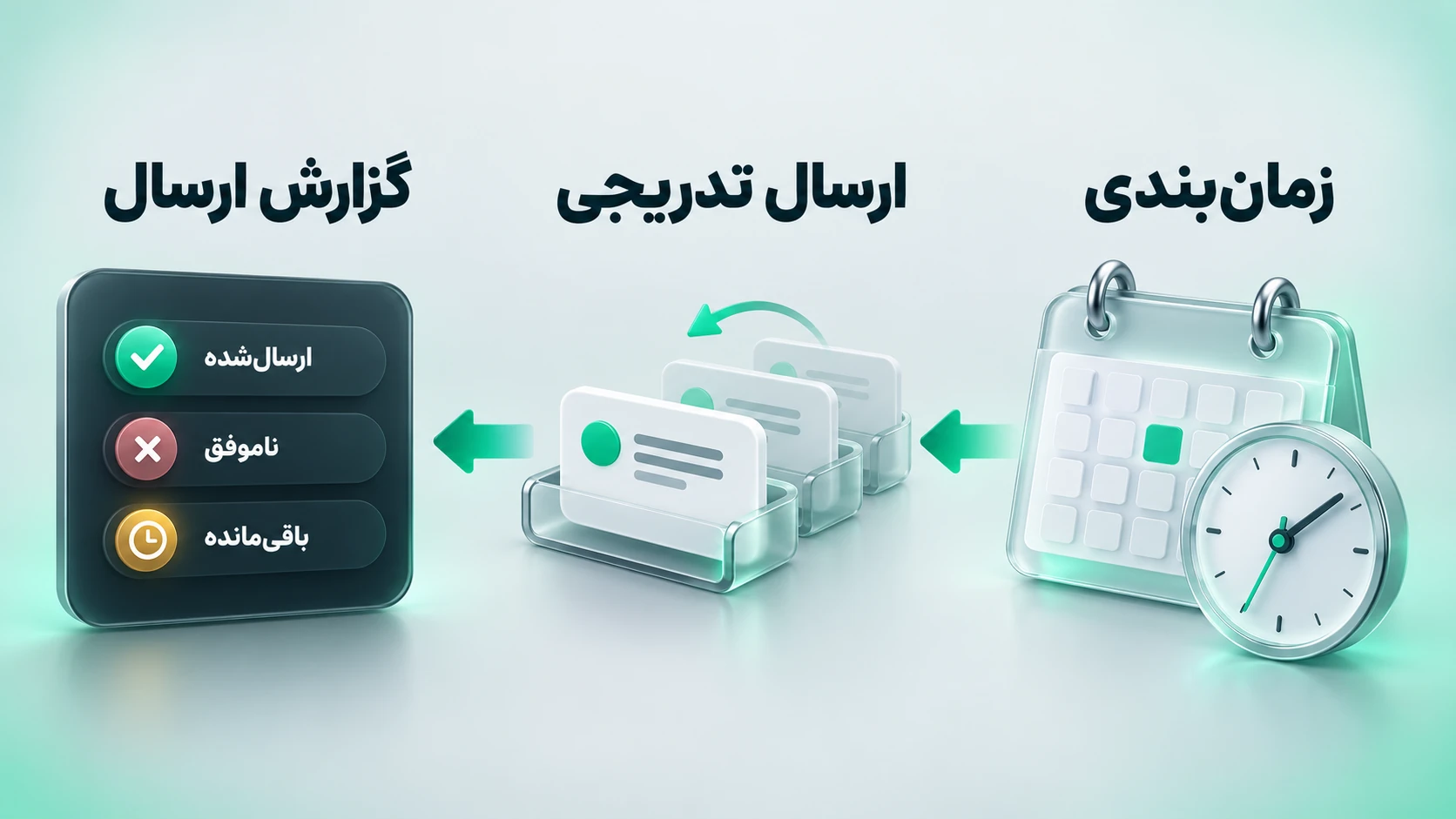
اگر قرار است پیام اکنون ارسال شود، زمانبندی را خاموش نگه دارید. با انتخاب «ارسال پیام» و تأیید پنجره نهایی، پیام در صف قرار میگیرد. ارسال به تعداد زیادی کاربر بهصورت تدریجی انجام میشود؛ بنابراین قرار گرفتن در صف با پایان ارسال یکسان نیست.
برای ارسال در آینده، «زمانبندی پیام» را روشن و «تاریخ ارسال» و «ساعت ارسال» را وارد کنید. در «تکرار ارسال» میتوانید «فقط یکبار»، «هر ساعت»، «هر روز»، «هر هفته» یا «هر ماه» را انتخاب کنید. برای یک اطلاعیه معمولی، گزینه یکبار انتخاب سادهتری است.
اگر تکرار را فعال کردید، به عنوان فیلد «چند نوبت دیگر ارسال شود؟» دقت کنید. مثلاً عدد ۲ یعنی پس از اولین ارسال، دو نوبت دیگر هم انجام شود. تاریخ، ساعت، مخاطبان و متن را بررسی و سپس «ثبت زمانبندی» را تأیید کنید. زمانبندیهای ثبتشده را از بخش مربوط به پیامهای زمانبندیشده پیگیری کنید و مواردی را که دیگر لازم نیستند غیرفعال کنید.
۷. گزارش ارسال را بخوانید
پس از ثبت پیام، به «پیامهای ارسالشده» بروید و وضعیت همان پیام را بررسی کنید. گزارش، تعداد «کل گیرندگان»، «ارسالشده»، «ناموفق» و «باقیمانده» را نشان میدهد.
اگر هنوز پیامهایی باقی ماندهاند، ارسال ادامه دارد. صرفاً به این دلیل که ارسال فوری تمام نشده، همان پیام را دوباره برای همه نفرستید؛ ممکن است بعضی مخاطبان آن را دو بار دریافت کنند. در صورت ثبت خطا، توضیح آن و وضعیت اتصال ربات را بررسی کنید.
عدد ارسالشده، آمار خوانده شدن یا کلیک نیست. برای ارزیابی نتیجه یک پیام، گزارش ارسال را از نتیجه موردنظر کسبوکار جدا کنید؛ مثلاً تعداد درخواستهایی که بعد از اطلاعیه ثبت شدهاند.
سه نمونه متن برای ارسال همگانی در بله
متنهای زیر نمونهاند؛ نام، زمان و نشانیها را با اطلاعات واقعی خودتان جایگزین کنید. برای هر پیام، مخاطب مناسب را هم مشخص کردهایم.
نمونه اول: اطلاعیه عمومی پشتیبانی
همراه گرامی، ساعت پاسخگویی پشتیبانی مجموعه در روز پنجشنبه از ۹ تا ۱۳ است. درخواستهایی که بعد از این ساعت ثبت شوند، در روز کاری بعد بررسی میشوند. برای ثبت درخواست، از بخش پشتیبانی ربات اقدام کنید.
این اطلاعیه میتواند برای همه اعضا مناسب باشد، چون انتظار آنها از زمان پاسخگویی را مشخص میکند. اگر درخواست پشتیبانی در سایت ثبت میشود، یک دکمه با عنوان «ثبت درخواست پشتیبانی» و لینک همان صفحه اضافه کنید.
نمونه دوم: یادآوری کلاس برای یک برچسب
هنرجوی عزیز دوره طراحی، جلسه بعدی فردا ساعت ۱۸ برگزار میشود. لطفاً تمرین جلسه قبل را همراه داشته باشید. برنامه و جزئیات حضور در صفحه دوره قرار دارد.
این پیام را برای برچسب مربوط به همان دوره بفرستید. ارسال آن به همه اعضای آموزشگاه میتواند برای کسانی که در دوره دیگری هستند گیجکننده باشد. عنوان پیشنهادی دکمه «مشاهده برنامه دوره» است.
نمونه سوم: معرفی محصول به علاقهمندان
مدل جدید دفترهای برنامهریزی به فروشگاه اضافه شد. تصاویر، رنگها و توضیحات محصول را در صفحه مجموعه جدید ببینید. اگر درباره انتخاب مدل سؤال دارید، از راه ارتباطی فروشگاه با ما در میان بگذارید.
اگر گروه علاقهمندان این محصول را برچسبگذاری کردهاید، همان گروه را انتخاب کنید. عکس روشن و مرتبط و دکمه «دیدن مجموعه جدید» برای این پیام کافی است؛ وعده تخفیف یا موجودی محدود را فقط وقتی اضافه کنید که واقعاً برقرار باشد.
اشتباههای رایج و راه اصلاح آنها
مسئله | چه چیزی را بررسی کنید؟ |
|---|---|
کاربر در جستجو پیدا نمیشود | ربات درست انتخاب شده و آن حساب قبلاً ربات را شروع کرده باشد. |
گیرندگان برچسب صفر هستند | برچسب درست انتخاب شده و واقعاً به اعضا اختصاص یافته باشد. |
ارسال هنوز کامل نشده است | تعداد باقیمانده و وضعیت صف را ببینید؛ پیام را بیدلیل دوباره ثبت نکنید. |
بخشی از ارسالها ناموفقاند | خطای نمایشدادهشده، وضعیت ربات و امکان ارتباط با گیرنده را بررسی کنید؛ بلاک شدن ربات میتواند یکی از علتها باشد. |
پیام در زمان موردنظر نرفته است | تاریخ، ساعت، وضعیت فعال بودن زمانبندی و تنظیم تکرار را مرور کنید. |
کاربر از پیام ناراضی است | ارتباط موضوع با مخاطب و فاصله بین پیامها را بازبینی کنید. |
برای زمان ارسال و تعداد پیامها یک نسخه ثابت برای همه کسبوکارها وجود ندارد. از اطلاعیههای ضروری و مرتبط شروع کنید، بازخورد بگیرید و زمانبندی را بر اساس نیاز همان مخاطبان تنظیم کنید. فعال بودن تکرار ساعتی به معنی مناسب بودن آن برای هر پیام تبلیغاتی نیست.
هزینه ارسال پیام همگانی با روبیتو
در معرفی فعلی قابلیت ارسال پیام روبیتو، هزینه جداگانهای برای هر پیام در نظر گرفته نشده و این قابلیت در اشتراک ارائه میشود. برای انتخاب یا تمدید، شرایط جاری حساب و تعرفههای روبیتو را بررسی کنید؛ مبلغ اشتراک و شرایط دسترسی را از همان صفحه مبنا قرار دهید.
اگر هدف شما فقط اطلاعرسانی به چند نفر است، لازم نیست از ابتدا یک کمپین بزرگ بسازید. یک گروه کوچک، یک پیام روشن و یک ارسال آزمایشی به شما کمک میکند تنظیمات را درست انجام دهید و بعد دامنه استفاده را گسترش دهید.
چکلیست نهایی پیش از تأیید ارسال
ربات و گروه گیرندگان درست انتخاب شدهاند.
متن پیام یک هدف روشن دارد و زمانها و نامها دقیقاند.
فایل بارگذاری شده و لینک دکمه آزمایش شده است.
یک ارسال آزمایشی به حساب مشخص انجام شده است.
حالت مخاطب بعد از آزمایش، به گیرندگان اصلی تغییر کرده است.
تاریخ، ساعت و تعداد تکرارها دوباره بررسی شدهاند.
فرد مسئول میداند گزارش ارسال را از کجا پیگیری کند.
حالا میتوانید اولین اطلاعیه مرتبط خود را آماده کنید: وارد روبیتو شوید، ربات را انتخاب کنید و از بخش «ارسال پیام» با یک پیام آزمایشی شروع کنید. اگر هنوز حساب ندارید، ساخت ربات با روبیتو نقطه شروع شماست.