برای ساخت کاتالوگ محصولات در ربات بله با روبیتو، از بخش «کاتالوگها» یک کاتالوگ از نوع «فروشگاه» بسازید، محصولها را با عکس، توضیح و قیمت اضافه کنید و در «توسعه ربات» یک دکمه با عملکرد «نمایش کاتالوگ» به آن وصل کنید. مشتری میتواند فهرست را ببیند، کارت محصول را باز کند و در صورت فعالبودن این عملکرد، درخواست همان محصول را ثبت کند.
در این آموزش یک کاتالوگ نمونه برای هدیههای فروشگاه میسازیم. نامها و قیمتهای مثال، آموزشیاند و باید پیش از استفادهٔ عمومی با اطلاعات واقعی شما جایگزین شوند.
خروجی نهایی این مسیر است:
شروع ربات ← دکمهٔ «دیدن هدیهها» ← فهرست محصولات ← کارت محصول ← ثبت درخواست
کاتالوگ چه تفاوتی با ساخت بخش برای هر محصول دارد؟
در روش معرفی تکمحصول، برای محصول یک پیام و مسیر جدا آماده میکنید. در کاتالوگ، موارد را در یک فهرست مدیریت میکنید و روبیتو نمایش فهرست و کارت هر مورد را آماده میکند.
برای هر محصول میتوانید عنوان، رسانه، توضیح و در صورت فعالبودن نمایش قیمت، قیمت وارد کنید. تنظیمات کاتالوگ تعیین میکند چند مورد در هر صفحه دیده شوند و دکمهٔ زیر کارتها چه کاری انجام دهد.
این آموزش روی عملکرد «ثبت درخواست» تمرکز دارد. در این حالت، درخواست از کارت محصول در پنل ثبت میشود. فرم دریافت تعداد، نشانی یا شماره تلفن، پرداخت و سبد خرید چندمحصولی را در این راهنما تنظیم نمیکنیم.
پیشنیازهای آموزش کاتالوگ روبیتو
ربات بله باید به روبیتو متصل باشد. در پنل، همان رباتی را انتخاب کنید که میخواهید کاتالوگ در آن نمایش داده شود. برای یادگیری بهتر است از ربات آزمایشی استفاده کنید و دکمههای موجود ربات کاری را بدون نیاز حذف نکنید.
این سه محصول را برای مثال در نظر میگیریم:
| عنوان نمونه | قیمت نمونه به تومان | توضیح کوتاه |
|---|---|---|
| ماگ کرم | ۲۴۵٬۰۰۰ | ماگ سرامیکی با رنگ کرم |
| شمع هدیه | ۱۸۰٬۰۰۰ | شمع در ظرف شیشهای |
| دفتر یادداشت | ۱۲۰٬۰۰۰ | دفتر با جلد ساده |
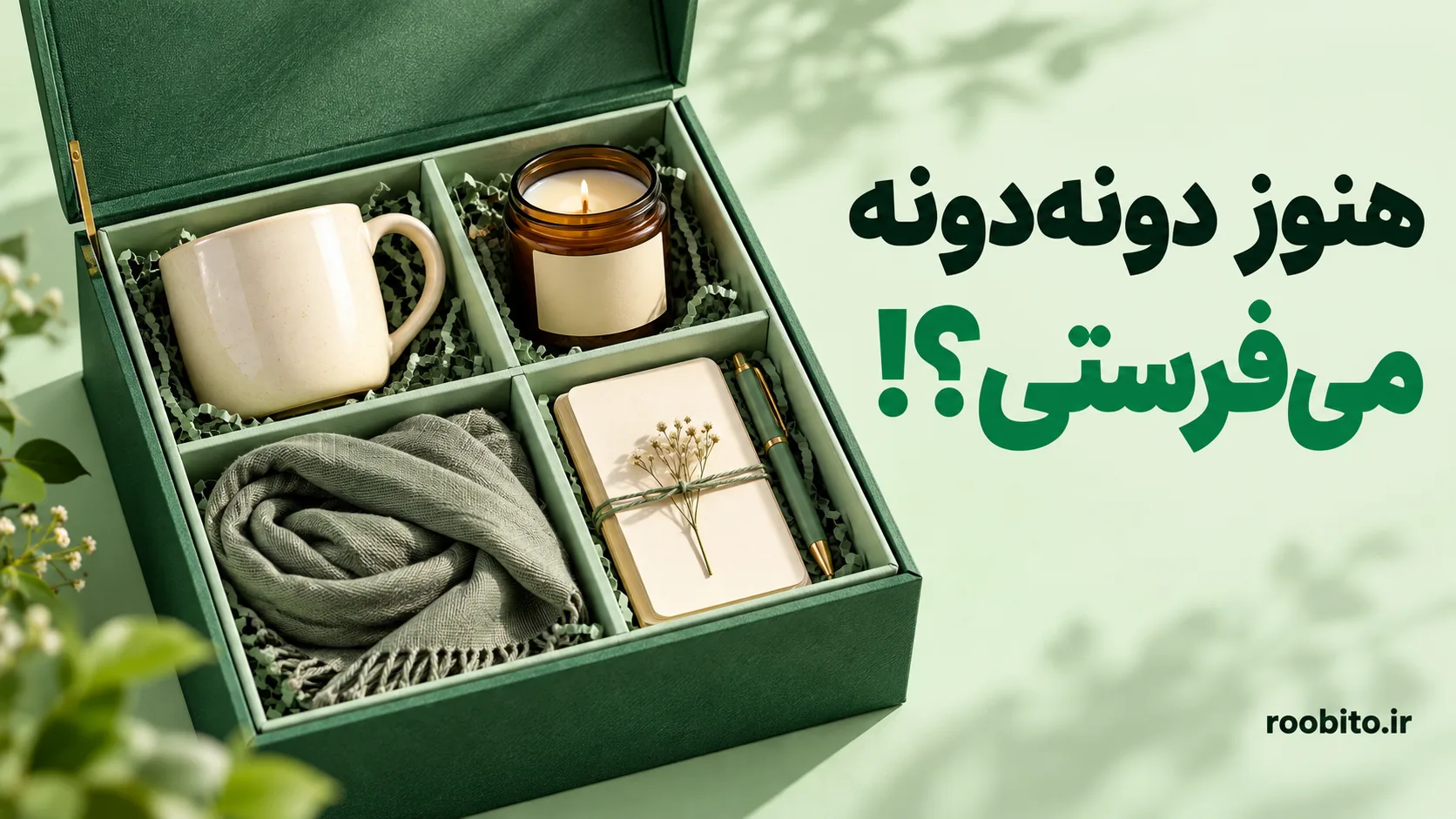
برای رسانهٔ هر محصول از عکس مربوط به همان کالای واقعی استفاده کنید. تامبنیل مفهومی این مقاله، جای عکس دقیق محصول شما را نمیگیرد.
مرحلهٔ ۱: کاتالوگ جدید بسازید
۱. از منوی پنل ربات وارد «کاتالوگها» شوید. ۲. «کاتالوگ جدید» را بزنید. ۳. در قسمت «نوع»، «فروشگاه» را انتخاب کنید. ۴. در فیلد «نام» بنویسید: هدیههای فروشگاه. ۵. در «متن معرفی (اختیاری)» متن زیر را قرار دهید:
هدیههای فروشگاه را ببینید و برای مشاهدهٔ مشخصات، روی محصول موردنظر بزنید.
با دکمهٔ «ثبت درخواست این محصول» میتوانید علاقهمندی خود به خرید همان مورد را اعلام کنید. موجودی، شرایط ارسال و ادامهٔ خرید بعداً بررسی میشود.
نام کاتالوگ در نمایش فهرست استفاده میشود؛ عنوانی انتخاب کنید که برای مشتری هم قابل فهم باشد.
در این مرحله هنوز «ساخت کاتالوگ» را نزنید؛ تنظیمات نمایش و دکمه را در ادامهٔ همین پنجره کامل کنید.
مرحلهٔ ۲: قیمت، تعداد در صفحه و دکمهٔ محصول را تنظیم کنید
در بخش «نمایش» این تنظیمات را قرار دهید:
- «نمایش قیمت»: روشن
- «جستوجو»: روشن
- «تعداد در هر صفحه»: ۵
دکمهٔ جستوجو زمانی نمایش داده میشود که تعداد موارد از یک صفحه بیشتر باشد. بنابراین با سه محصول و اندازهٔ صفحهٔ پنجتایی، نبودن این دکمه طبیعی است.
در قسمت «دکمهٔ زیر هر محصول»، عملکرد «ثبت درخواست» را انتخاب کنید. سپس در «متن دکمه» بنویسید:
ثبت درخواست این محصول
گزینهٔ «اعلان سفارش جدید» مشخص میکند علاوه بر ثبت در سایت، برای مدیران ربات در بله هم اعلان فرستاده شود. برای آزمون اولیه میتوانید آن را خاموش بگذارید و ثبت در پنل را بررسی کنید. اگر اعلان میخواهید، مدیران ربات باید تنظیم شده باشند و دریافت پیام را هم جداگانه آزمایش کنید.
در قسمت «دستور (اختیاری)» میتوانید مقدار gifts را وارد کنید. علامت «/» کنار کادر نمایش داده میشود و دستور نهایی در بله /gifts خواهد بود. اگر این دستور قبلاً استفاده شده، یک نام آزاد با حروف انگلیسی انتخاب کنید.
حالا «ساخت کاتالوگ» را بزنید.
مرحلهٔ ۳: اولین محصول را اضافه کنید
پس از ساختهشدن کاتالوگ، مطمئن شوید «هدیههای فروشگاه» انتخاب شده است و «افزودن محصول» را بزنید.
فیلدها را اینطور تکمیل کنید:
۱. در «عکس، ویدیو یا فایل»، عکس مربوط به محصول را انتخاب کنید و منتظر پایان بارگذاری بمانید.
۲. در «عنوان» بنویسید: ماگ کرم.
۳. در «قیمت (اختیاری)» مقدار نمونهٔ 245000 را وارد کنید. واحد کادر تومان است؛ لازم نیست کلمهٔ «تومان» را داخل عدد بنویسید.
۴. در «توضیحات (اختیاری)» متن معرفی را بنویسید.
۵. برای این مثال، «لینک (اختیاری)» را خالی بگذارید.
۶. گزینهٔ «نمایش در ربات» را روشن نگه دارید.
۷. «ذخیره» را بزنید.
متن توضیح نمونه:
ماگ سرامیکی با رنگ کرم
برای دیدن شرایط و ثبت درخواست، از دکمهٔ زیر استفاده کنید.
موجودی و هزینهٔ ارسال پیش از تأیید نهایی بررسی میشود.
قیمت و مشخصات بالا نمونهاند. در کاتالوگ واقعی، اطلاعات دقیق محصول و شرایط مهمش را وارد کنید.
اگر فیلد قیمت را نمیبینید، به تنظیمات همان کاتالوگ برگردید و روشنبودن «نمایش قیمت» را بررسی کنید.
مرحلهٔ ۴: محصولهای بعدی را به همان کاتالوگ اضافه کنید
با همان روش، «شمع هدیه» و «دفتر یادداشت» را اضافه کنید. برای هر مورد عنوان، رسانه، توضیح و قیمت مرتبط وارد کنید؛ هر سه باید در کاتالوگ «هدیههای فروشگاه» باشند.
برای تغییر یک محصول، از منوی عملیات کارت آن، «ویرایش» را انتخاب کنید. تغییر را انجام دهید و «ذخیره» را بزنید.
اگر محصولی را فعلاً نمیخواهید در ربات نمایش دهید، از گزینهٔ «پنهان کردن» استفاده کنید. برای برگرداندن آن، گزینهٔ «نمایش در ربات» در دسترس است. پنهانکردن نمایش، همان حذف محصول نیست.
با سه محصول، یک صفحه خواهید داشت. اگر میخواهید صفحهبندی و جستوجو را هم امتحان کنید، تعداد محصولات قابل نمایش را به بیش از پنج برسانید؛ برای نمونه، سه مدل دیگر با عنوانهای متفاوت اضافه کنید.
مرحلهٔ ۵: کاتالوگ را به دکمهٔ منوی ربات وصل کنید
ساخت کاتالوگ بهتنهایی به معنی اضافهشدن دکمهٔ آن به منوی شروع نیست. حالا ورودی فهرست را در ربات قرار میدهیم.
۱. از منوی پنل وارد «توسعه ربات» شوید.
۲. بخشی را پیدا کنید که فرمان /start دارد.
۳. «ویرایش بخش» را بزنید.
۴. در تب «پیام و دکمهها» به «دکمههای زیر پیام» بروید.
۵. اگر بخش هنوز دکمهای ندارد، «افزودن اولین دکمه» را بزنید؛ در غیر این صورت «افزودن دکمه» را انتخاب کنید.
۶. «متن دکمه» را روی دیدن هدیهها بگذارید.
۷. در «با زدن دکمه چه شود؟»، «نمایش کاتالوگ» را انتخاب کنید.
۸. در فیلد «کاتالوگ»، «هدیههای فروشگاه» را انتخاب کنید.
۹. «ذخیره جریان» را بزنید.
در این مسیر، کاتالوگ را از فهرست «کاتالوگ» انتخاب میکنیم؛ نیازی به ساخت یک بخش جدا برای تکتک محصولها نیست.
اگر از قبل منوی شروع دارید، دکمههای فعلی را حفظ کنید. اگر هنوز بخش شروع ندارید، از «افزودن جریان» یک بخش با روش «با فرمان» و فرمان /start بسازید و دکمهٔ بالا را در آن قرار دهید. برای فرمان شروع موجود، جریان تکراری نسازید.
مرحلهٔ ۶: نمایش کامل را داخل بله آزمایش کنید
در پیشنمایش فعلی پنل، دکمهٔ کاتالوگ توضیحی دربارهٔ بازکردن آن نشان میدهد؛ نمایش کامل فهرست و کارتها را باید داخل بله بررسی کنید.
ربات آزمایشی را در بله باز کنید و این مسیر را بروید:
۱. /start را بفرستید.
۲. دکمهٔ «دیدن هدیهها» را بزنید.
۳. نام و متن معرفی فهرست را بررسی کنید.
۴. یکی از محصولات، مثلاً «ماگ کرم»، را انتخاب کنید.
۵. عکس، عنوان، قیمت و توضیح کارت را کنترل کنید.
۶. با دکمهٔ بازگشت فهرست، دوباره به محصولات برگردید.
اگر برای آزمون بیش از پنج محصول قابل نمایش ساختهاید، صفحهٔ بعد را هم باز کنید. با روشنبودن «جستوجو» و چندصفحهایشدن فهرست، جستوجوی عنوان یک محصول را آزمایش کنید.
اگر دستور /gifts را تنظیم کردهاید، آن را هم جداگانه بفرستید و مطمئن شوید به همین کاتالوگ میرسد.
مرحلهٔ ۷: درخواست محصول را ثبت و در پنل بررسی کنید
در بله کارت «ماگ کرم» را باز کنید و «ثبت درخواست این محصول» را بزنید. پیام مربوط به ثبت درخواست را بررسی کنید؛ متن دقیق این پیام میتواند با تنظیمات پیامهای ربات شما فرق داشته باشد.
حالا در پنل همان ربات:
۱. وارد «پاسخها و سفارشها» شوید. ۲. تب «سفارشها» را انتخاب کنید. ۳. درخواست آزمایشی را پیدا کنید. ۴. محصول، کاتالوگ، اطلاعات کاربر و قیمت ثبتشده را بررسی کنید.
این درخواست، مربوط به کارت کاتالوگ است؛ آن را در تب «پاسخ فرمها» جستوجو نکنید.
در عملکرد «ثبت درخواست» این آموزش، کلیک کاربر درخواست همان مورد را ثبت میکند. فرم تعداد، نشانی یا شماره تماس باز نمیشود. اگر این اطلاعات را لازم دارید، باید مسیر دریافت آنها را جداگانه طراحی کنید.
همچنین عنوان «سفارشها» در پنل، به معنی دریافت وجه یا قطعیشدن فروش نیست. موجودی، پرداخت، شرایط ارسال و رسیدگی نهایی به فرایند کسبوکار شما وابستهاند.
مرحلهٔ ۸: لینک کاتالوگ را برای معرفی آماده کنید
در صفحهٔ همان کاتالوگ، «راههای نمایش در ربات» را باز کنید. بخش «لینک مستقیم» امکان کپی لینک را برای معرفی در کانال یا فضای دیگری فراهم میکند. از «کپی لینک کاتالوگ» در منوی تنظیمات هم میتوانید استفاده کنید.
اگر پیام مربوط به نام کاربری میبینید، اطلاعات نام کاربری ربات را در «رباتهای من» بررسی کنید. لینک را از خود پنل کپی کنید و قبل از انتشار، بازشدن آن در بله را امتحان کنید.
دکمهٔ منو، دستور و لینک مستقیم، سه راه ورود به یک کاتالوگاند. لازم نیست برای هر روش، فهرست محصولات را دوباره بسازید.
رفع خطاهای رایج در کاتالوگ محصولات
کاتالوگ ساخته شده، ولی در منوی ربات نیست
در «توسعه ربات»، دکمهای با عملکرد «نمایش کاتالوگ» و مقصد درست اضافه کنید و «ذخیره جریان» را بزنید. اگر پیام «این کاتالوگ هنوز به هیچ بخشی از ربات وصل نیست» را میبینید، ورودی دکمهای آن هنوز تنظیم نشده است.
بعضی محصولات در بله دیده نمیشوند
وضعیت «نمایش در ربات» هر محصول و وضعیت خود کاتالوگ را بررسی کنید. در تنظیمات کاتالوگ، گزینههای «پنهان کردن از ربات» و «نمایش در ربات» برای مدیریت همین وضعیت هستند.
قیمت روی کارت نیست
«نمایش قیمت» باید در تنظیمات کاتالوگ روشن باشد و مقدار قیمت همان محصول هم وارد شده باشد. پس از تغییر، ذخیره کنید و کارت را دوباره در بله باز کنید.
جستوجو یا صفحهٔ بعد نمیبینم
با سه محصول و اندازهٔ صفحهٔ پنجتایی، فهرست یک صفحه دارد. برای آزمون چندصفحهای، بیش از پنج محصول قابل نمایش لازم است. روشنبودن «جستوجو» را هم کنترل کنید.
دکمهٔ محصول درخواست ثبت نمیکند
از «تنظیمات»، «ویرایش تنظیمات» را باز کنید و عملکرد دکمه را بررسی کنید. برای مسیر این آموزش، باید «ثبت درخواست» انتخاب شده باشد. «بدون دکمه»، «رفتن به بخش دیگر» و «باز کردن لینک» عملکردهای دیگری هستند.
درخواست در سایت هست، اما اعلان مدیر نمیرسد
روشنبودن «اعلان سفارش جدید»، تنظیم مدیران ربات و امکان دریافت پیام در بله را جداگانه بررسی کنید. ثبت در پنل به رسیدن اعلان وابسته نیست.
بعد از راهاندازی، کاتالوگ را بهروز نگه دارید
پیش از معرفی عمومی، نام، قیمت، عکس و شرایط همهٔ موارد را مرور کنید. وقتی قیمت تغییر میکند، همان محصول را ویرایش کنید؛ اطلاعات از فروشگاه یا نرمافزار دیگری خودکار همگام فرض نمیشود.
اگر به عملکرد متفاوتی زیر محصولات نیاز دارید، گزینههای «رفتن به بخش دیگر» و «باز کردن لینک» را با توجه به مسیر واقعی خودتان بررسی کنید. راهنمای حاضر فقط نمایش محصول و ثبت درخواست مستقیم را آموزش میدهد و سبد خرید یا پرداخت داخلی راه نمیاندازد.
روبیتو این امکان را میدهد که محصولات را یکجا مدیریت کنید و از منوی ربات بله در دسترس مشتری قرار دهید. برای شناخت بیشتر دکمهها و مسیرها، صفحهٔ طراحی مسیر گفتگو و برای دریافت اطلاعات تکمیلی، صفحهٔ فرمساز روبیتو را ببینید.